


Cara Buat Iklan di Google Ads untuk Pemula
Salah satu cara efektif untuk meningkatkan penjualan bisnis online adalah dengan pasang iklan di Google. Maka dari itu kamu perlu mempelajari cara buat iklan di Google Ads supaya berhasil menarik banyak pelanggan.
Sebagai search engine terbesar di dunia, sebesar 98% pengguna internet di Indonesia menggunakan Google untuk mendapatkan informasi yang mereka inginkan di internet. Besarnya jangkauan pasar Google membuat raksasa teknologi ini menjadi salah satu media iklan yang efektif untuk sebuah bisnis. Dengan platform pengiklanan Google Ads, kamu dapat membuat iklan yang akan tayang di hasil pencarian Google. Keren, ‘kan?
Sejak 24 Juli 2018, Google mengubah nama platform iklan dari Google AdWords menjadi Google Ads. Namun secara garis besar, cara penggunaannya hampir sama. Beberapa yang berubah pada Google Ads adalah tampilan dan fitur-fiturnya.
Kali ini Dewaweb akan membahas cara buat iklan di Google Ads yang mudah untuk diikuti. Semoga dapat membantumu dalam mengembangkan bisnis ya. Simak informasinya pada artikel berikut ini!
1. Buat akun Google Ads
Sebelum memulai cara buat iklan di Google Ads, kamu harus memiliki akun terlebih dahulu. Jika kamu belum memiliki akun Google Ads, buka situs Google Ads di browser. Lalu ikuti proses pembuatan akun untuk Google Ads. Kamu juga bisa login ke akun Google yang sudah kamu miliki.
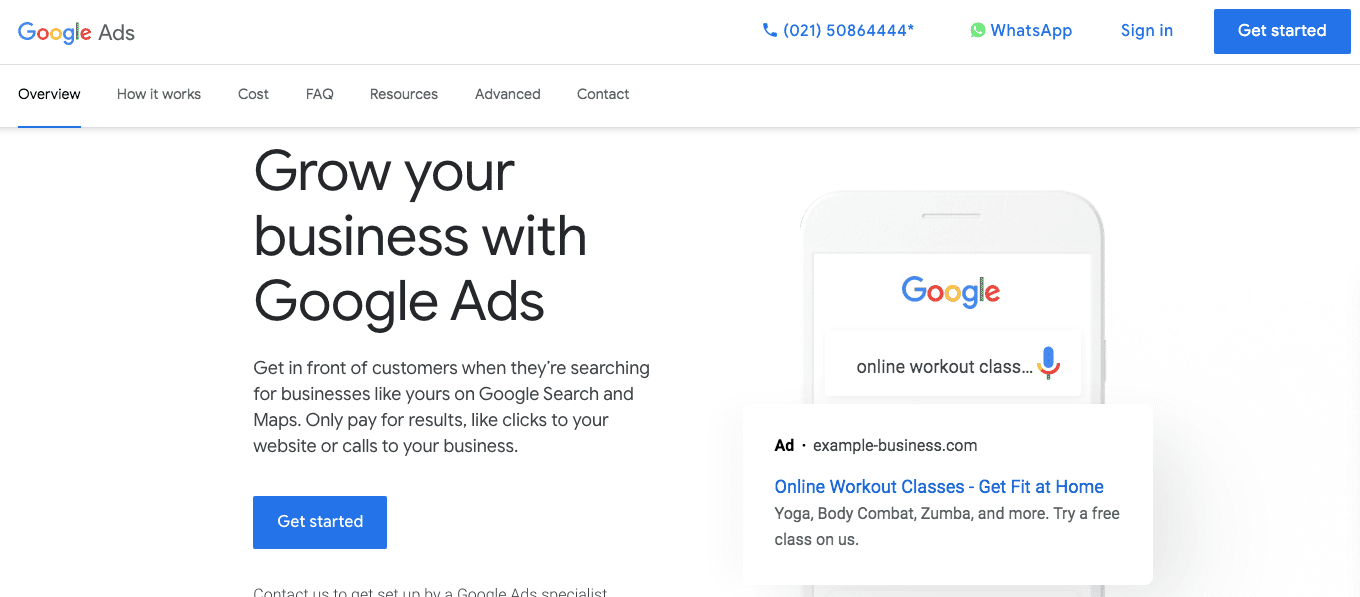
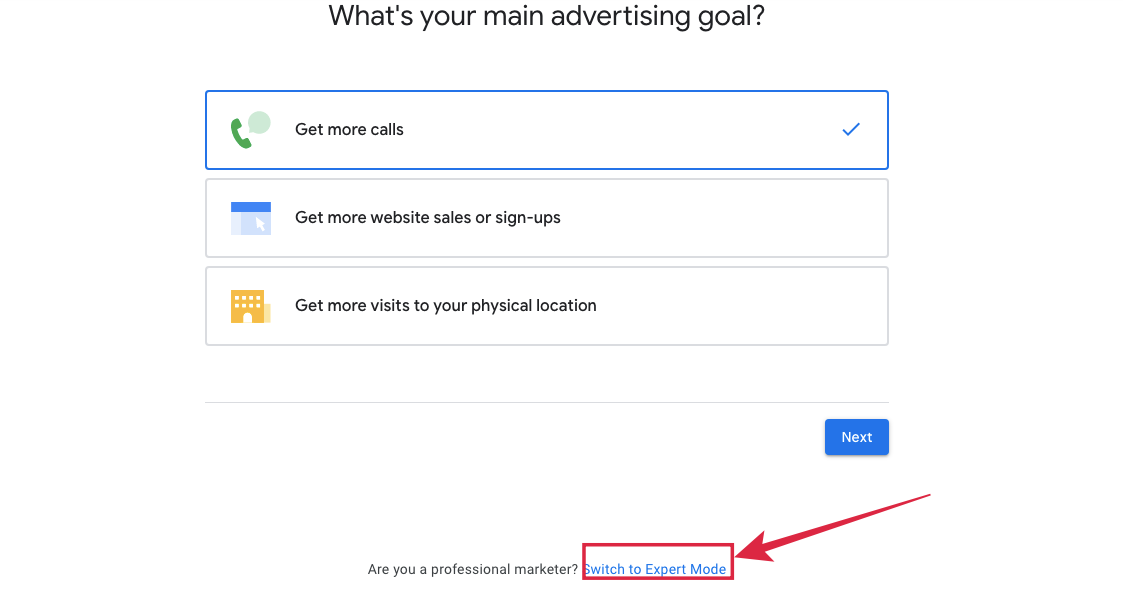
Selanjutnya kamu akan diarahkan ke laman untuk memilih goal iklan. Jika baru pertama kali membuat iklan di Google Ads, Google akan langsung mengarahkan kamu untuk membuat iklan Smart Campaign, yang di mana Google akan mengatur otomatis iklan tersebut dengan bantuan machine learning.
Namun, jika kamu menginginkan kontrol penuh terhadap iklan yang akan dibuat, disarankan untuk pindah ke Expert Mode dengan klik ‘Switch to Expert Mode’ seperti gambar berikut.
2. Menentukan Tujuan Iklan
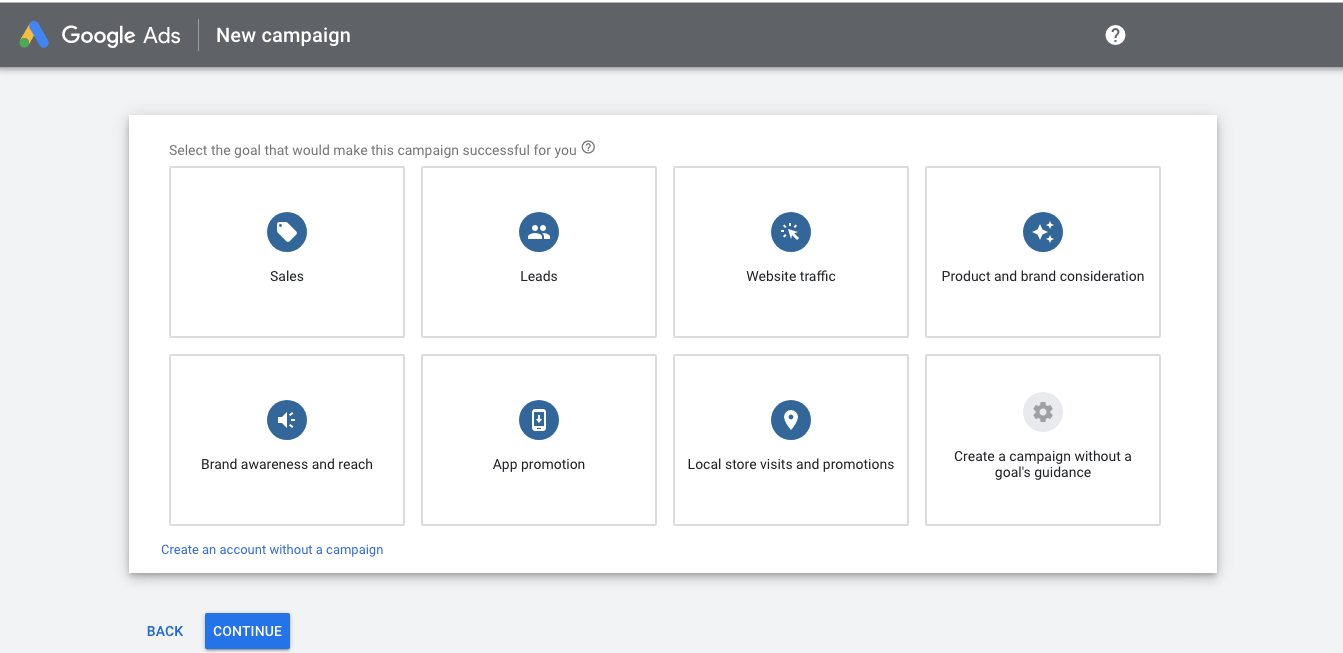
Langkah kedua untuk cara buat iklan di Google Ads adalah menentukan goal atau tujuan dari pemasang iklan. Iklan kamu nantinya akan diatur sedemikian rupa untuk membantu mencapai goal yang kamu pilih. Ada beberapa pilihan goals di Google Ads, di antaranya:
- Sales: untuk penjualan produk secara online atau offline.
- Leads: untuk mendapatkan leads dan konversi dengan mendorong pelanggan untuk melakukan suatu tindakan.
- Website traffic: untuk memperoleh trafik atau pengunjung ke website sebanyak-banyaknya.
- Product and brand consideration: mendorong pelanggan dalam mengenali bisnis atau produk yang kamu jual.
- Brand awareness and reach: meraih audiens yang luas dan membangun awareness.
- App promotion: mempromosikan aplikasi agar pelanggan melakukan install.
- Local store visits and promotion: meningkatkan kunjungan toko fisik.
3. Pilih Jenis Tampilan Iklan
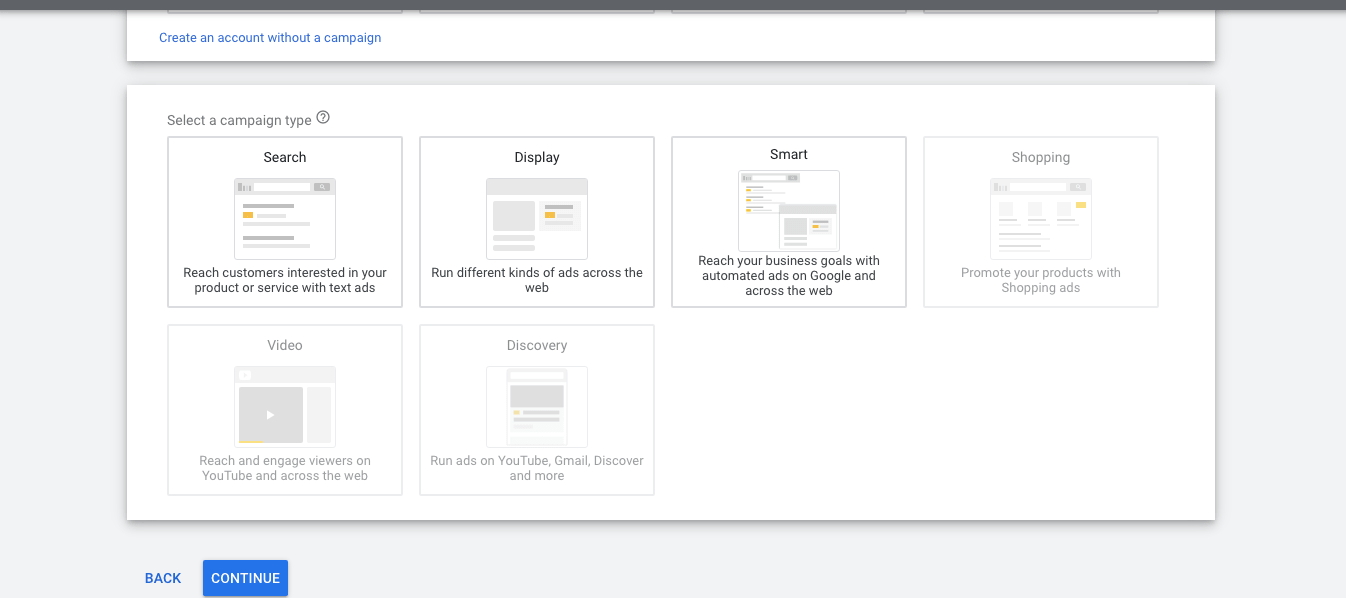
Tipe campaign adalah bentuk tampilan ads yang akan dibuat. Untuk setiap goal campaign. Saat memasang iklan di Google, kamu dapat memilih dari beberapa tipe campaign, yakni:
Search campaign
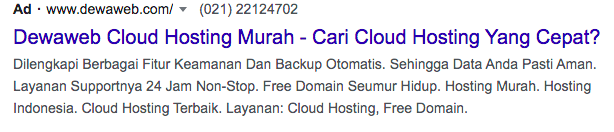
Jenis iklan yang muncul ketika user melakukan pencarian di search engine dengan keyword tertentu. Dikenal juga dengan iklan teks. Berisi judul yang mengarah ke website tujuan, deskripsi singkat mengenai bisnis, juga info kontak, seperti gambar di bawah ini.
Display campaign
Iklan yang dapat berupa teks maupun gambar yang muncul di website partner Google. Iklan gambar akan mengarahkan user ke website tujuan. Ukuran iklan display berbeda-beda tergantung di mana iklan terpasang. Contohnya seperti gambar berikut.

Shopping campaign
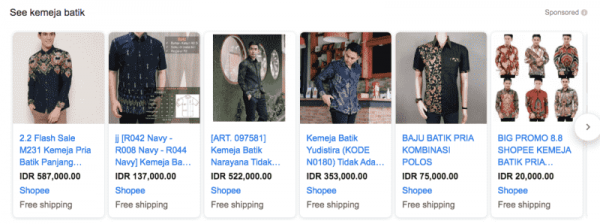
Iklan yang menampilkan informasi produk dalam bentuk katalog. Berisi info produk, gambar, harga dan link yang bisa diklik menuju halaman web tujuan agar pelanggan bisa langsung berbelanja dari situs tersebut.
Video campaign
Iklan berupa video yang biasa muncul di website partner Google atau ketika mengakses video di Youtube. Durasi video singkat, biasanya hanya 8-15 detik atau 5-8 detik saja.

App campaign
Jenis iklan untuk mempromosikan aplikasi. Iklan ini bisa berupa teks atau gambar dengan button yang langsung mengarahkan user ke App Store atau Play Store.
Smart campaign
Jenis campaign dikelola Google dengan bantuan machine learning. Jenis ini membantu pengguna baru untuk membuat dan mengelola ads dengan lebih mudah. Berikan informasi mengenai nama bisnis, buat iklan, kemudian Google akan menemukan penargetan terbaik untuk ads-mu secara maksimal.
Local campaign
Dirancang untuk membantu mempromosikan toko fisik. Ad akan tampil di penelusuran, Maps, YouTube, dan website partner Google.
Baca Juga: Manfaat Marketing Campaign untuk Kesuksesan Bisnismu
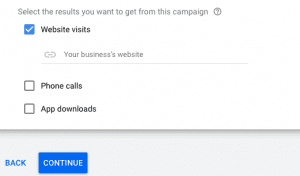
Pilih tipe campaign yang sesuai dengan kebutuhan. Untuk tutorial kali ini, Dewaweb menggunakan search campaign. Setelah itu kamu perlu melengkapi data-data yang diminta oleh Google, seperti alamat website (jika kamu memilih goal website traffic), nama aplikasi (jika kamu memilih goal app promotion), dan lain-lain. Kemudian klik ‘Continue’
4. Lengkapi Pengaturan Dasar Iklan
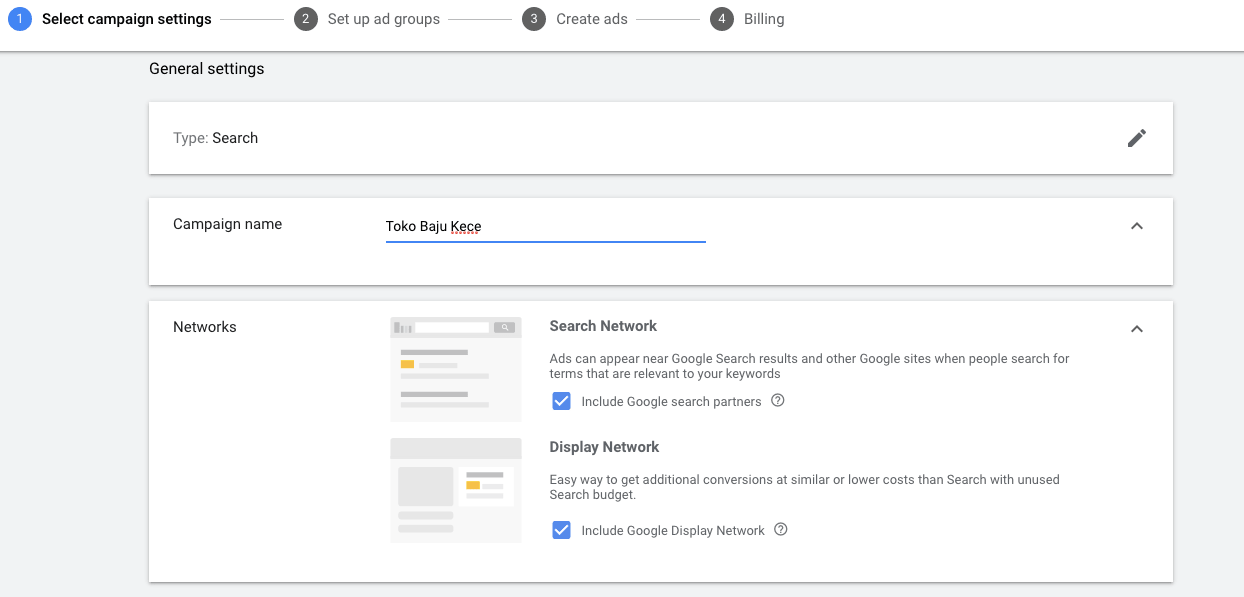
Pada bagian ini, kamu perlu melengkapi pengaturan dasar campaign yang akan dibuat. Kamu harus melengkapi pengaturan dasar iklan seperti jenis iklan, nama iklan, dan pilihan jaringan untuk menampilkan iklan.
5. Tentukan Durasi Iklan
Setelah memilih jenis iklan dan melengkapi pengaturan dasarnya, langkah selanjutnya untuk membuat iklan di Google adalah menentukan durasi iklan. Buka pengaturan dengan klik ‘Show more settings’ terlebih dahulu.
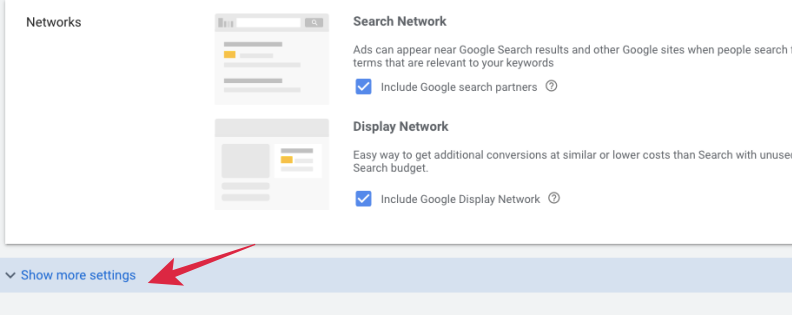
Setelah itu akan muncul pilihan seperti berikut.

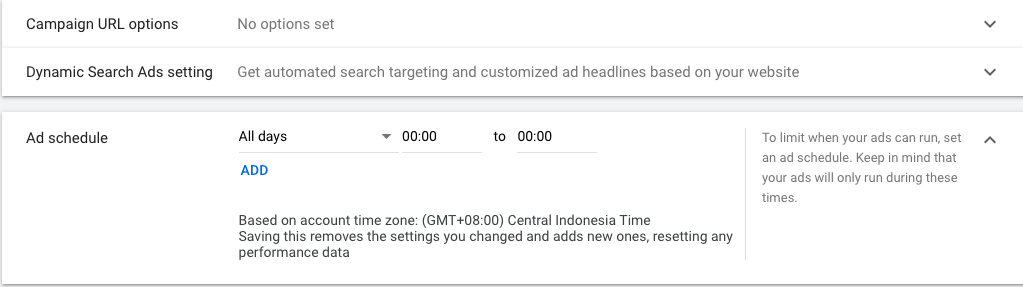
Di bagian ini kamu dapat menentukan berapa lama iklan yang kamu buat akan ditayangkan oleh Google. Tentukan dengan memasukkan tanggal mulai dan tanggal selesai iklan.
Selain itu kamu juga bisa mengatur URL Campaign, Dynamic search Ads dan jadwal penayangan iklan pada kolom yang tersedia seperti berikut.
6. Pilih Jangkauan Lokasi dan Bahasa
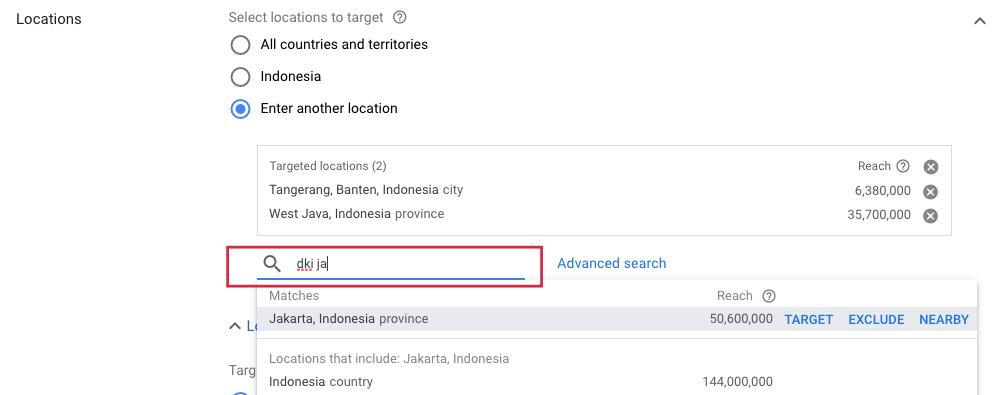
Langkah selanjutnya dalam cara buat iklan di Google Ads adalah memilih jangkauan lokasi dan bahasa untuk penayangan iklan. Kamu bisa mempersempit jangkauan hingga ke provinsi atau kota yang ingin dijangkau agar lebih spesifik.
Baca Juga: Strategi Advertising Mana Yang Sesuai dengan Bisnis Anda
Setelah selesai memilih lokasi, tentukan bahasa yang digunakan oleh audience-mu. Google akan menyeleksi untuk menampilkan ads pada orang-orang dengan pengaturan bahasa tersebut. Misal kamu memilih bahasa Indonesia dan Inggris, maka iklan yang kamu buat akan ditampilkan kepada audience yang berbahasa Indonesia atau Inggris.
7. Tentukan Target Audience
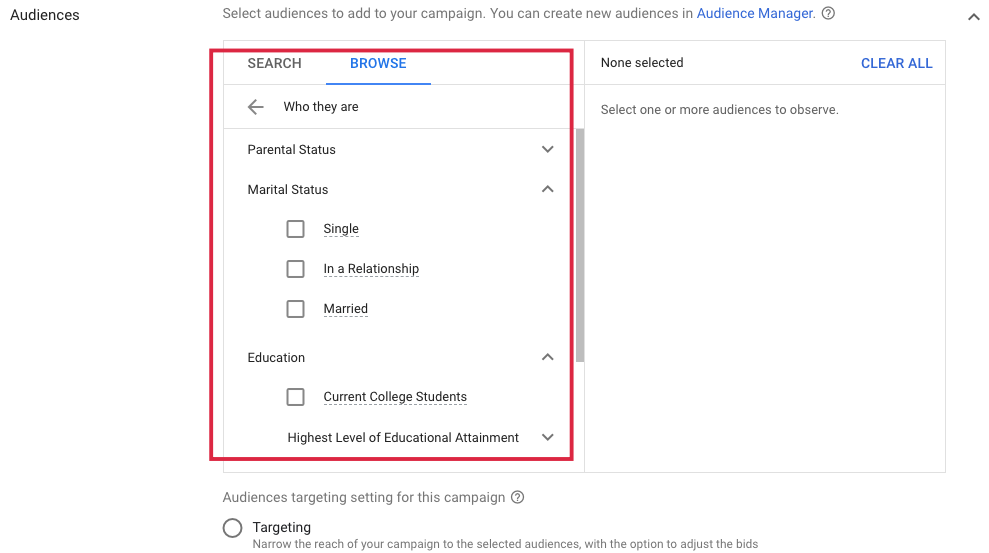
Di bagian ini, kamu bisa menentukan sendiri audiens yang sesuai dengan target pasarmu agar iklan dapat ditampilkan lebih spesifik kepada orang-orang tersebut. Tentukan audiens misalnya dari detail demografi, usia, interest dan lain sebagainya.
8. Atur Anggaran Harian untuk Iklan
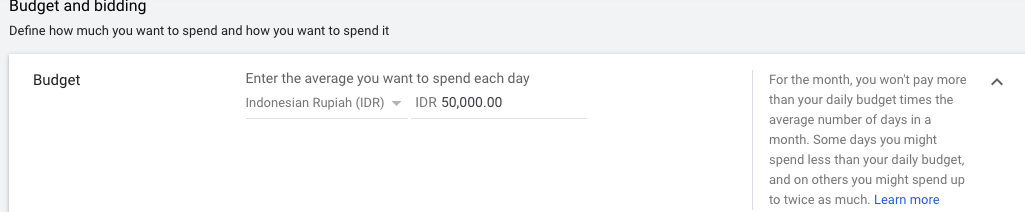
Untuk setiap campaign, kamu dapat menentukan berapa banyak uang yang dapat dihabiskan Google untuk penempatan iklan tersebut setiap hari.
Untuk dapat pasang iklan di Google dengan efektif, kamu sebaiknya mengatur budget yang akan digunakan untuk iklan tersebut.
Google memiliki fitur batas budget yang akan secara otomatis menghentikan iklan setelah batasan biaya tercapai. Jadi misalnya kamu memasukkan Rp100.000/hari untuk campaign A dan Rp80.000/hari untuk campaign B. Maka, Google tidak akan menghabiskan uang tersebut melebihi jumlah ini.
Kamu dapat menetapkan budget terendah dahulu ketika baru memulai membuat ads. Kemudian secara perlahan kamu bisa mulai mengukur kesuksesan ads dan coba untuk mengoptimalkannya.
9. Tentukan Bidding untuk Iklan
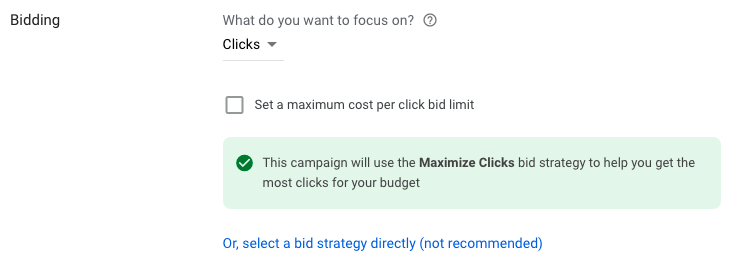
Bidding adalah biaya yang akan kamu keluarkan untuk setiap tujuan iklan atau harga sekali klik iklan (bila kamu memilih fokusnya pada clicks). Untuk bidding, kamu bisa mengaturnya pada konversi, klik atau impression. Setelah selesai, klik ‘Save and Continue’.
Baca Juga: 10 Plugin Advertising WordPress Terbaik
10. Atur Keyword untuk Iklan di Ad Groups
Selanjutnya, lakukan pengaturan keyword di ad groups. Satu campaign dapat berisi beberapa ad groups.
Kamu dapat membuat satu atau lebih ad group di tiap campaign yang kamu bentuk. Jika kamu membuat lebih dari satu ad grup, namai tiap ad grup pada kolom yang tersedia. Ini akan memudahkan kamu untuk mengetahui ad mana yang perform lebih baik.
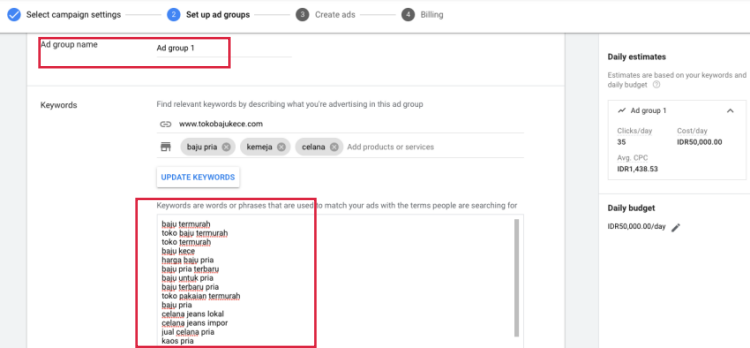
Selanjutnya, kamu perlu memasukkan keyword-keyword yang memiliki relevansi dengan iklan yang dibuat. Tujuannya agar ketika orang memasukkan keyword tersebut di pencarian Google, maka iklanmu dapat tampil pada hasil pencarian mereka.
Ada tiga jenis keyword match yang ditentukan Google, yakni exact match, phrase match, dan broad match. Apa bedanya?
- Broad match ─ berisi semua kata, mungkin dalam urutan apa pun, dan dapat menyertakan kata lain.
- Phrase match ─ berisi semua kata, dalam urutan, dan dapat mencakup kata lain sebelum atau sesudah frasa.
- Exact match ─ hanya berisi kata-kata ini dalam urutan ini.
Setelah mengisi keyword dengan lengkap, jangan lupa klik ‘Save and continue’ untuk langkah selanjutnya.
11. Membuat iklan/Ad copy
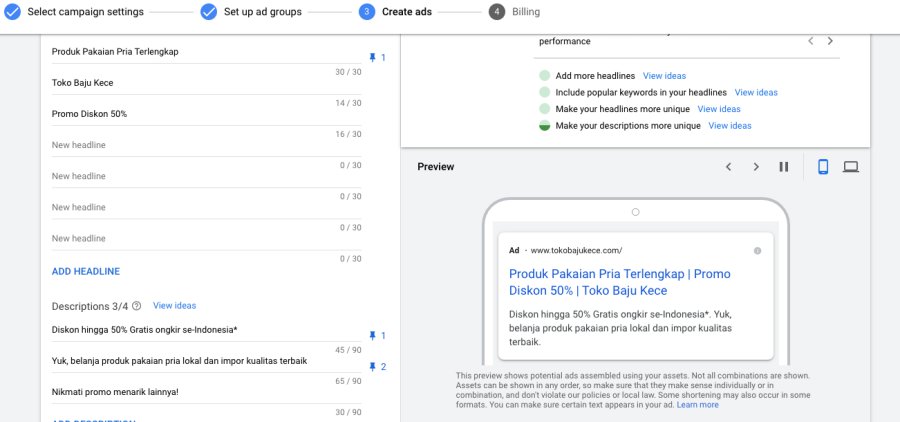
Setelah melakukan pengaturan di atas, cara buat iklan di Google Ads berikutnya adalah membuat bentuk tampilan iklan. Untuk paid search, Google membatasi karakter teks agar dapat memuat seluruh isi teks iklan pada hasil pencarian.
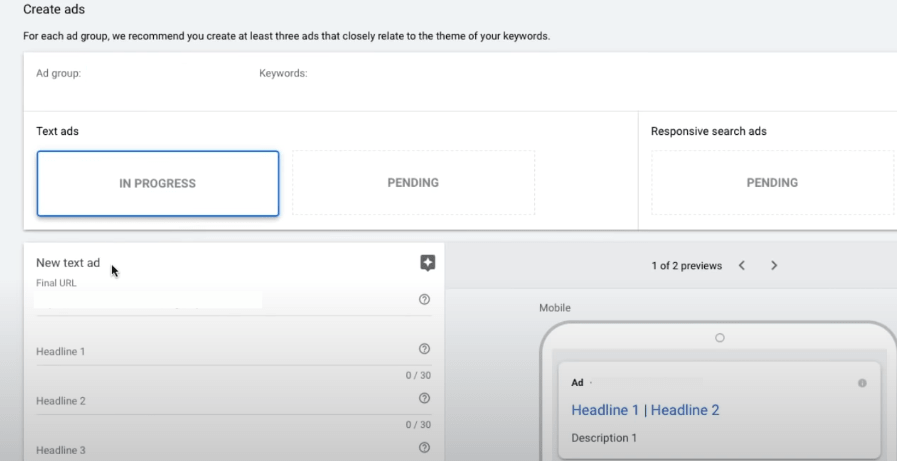
Buatlah kalimat yang simpel dan informatif untuk memancing audiens mengklik iklanmu. Setelah itu simpan pengaturan dengan klik ‘Save and Continue’.
12. Lakukan review
Setelah selesai melakukan pengaturan ads, kamu akan diarahkan pada halaman review sebelum kamu dapat pasang iklanmu di Google. Di sini akan terlihat detail iklan yang tadi sudah kamu buat dan anggaran yang dibutuhkan. Jika masih perlu melakukan perbaikan, lakukan dahulu sebelum publish ads.
Baca Juga: Tutorial Lengkap Cara Membuat Iklan di Facebook
13. Lengkapi detail pembayaran
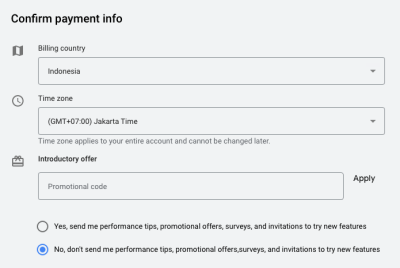
Tahap terakhir dalam cara buat iklan di Google Ads adalah melengkapi detail pembayaran untuk penayangan iklan. Isi data-data yang diperlukan, seperti billing country, timezone, customer info, pilih metode pembayaran, dan lainnya.
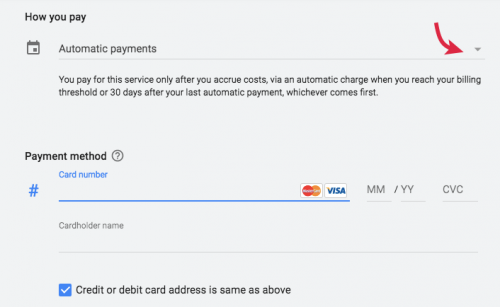
Pembayaran bisa dilakukan secara otomatis atau manual. Jika memilih opsi otomatis, kamu wajib memiliki kartu kredit. Tetapi jika kamu memilih manual, pembayaran bisa dilakukan dengan debit, transfer melalui mobile banking atau ATM, dan GoPay.
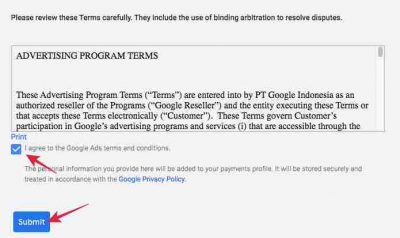
Setelah semua terisi lengkap, centang persetujuan (I agree to the Google Ads terms and conditions) dan klik tombol ‘Submit’.
Kemudian kamu akan diarahkan pada detail penagihan. Selesaikan pembayaran sesuai jumlah yang ditagihkan. Setelah pembayaran tagihan selesai, proses pasang iklan di Google akan selesai dan iklanmu akan tayang jika sudah disetujui.
sumber:https://www.dewaweb.com/blog/cara-buat-iklan-di-google-ads/

